
Guide
Guide de l'organisateur
À vous, l'organisateur, et à toute personne de votre équipe à qui vous donnez accès au panel de gestion de vos événements. Ce panel est l'endroit où vous créez vos événements, suivez vos ventes, contrôlez l'entrée le jour J et gérez votre équipe.
Selon le rôle qui vous a été attribué, vous ne verrez pas forcément toutes les pages décrites ici — voir la section Équipe et rôles. Si vous êtes le titulaire du compte, vous avez accès à tout, automatiquement.
1. Le tableau de bord
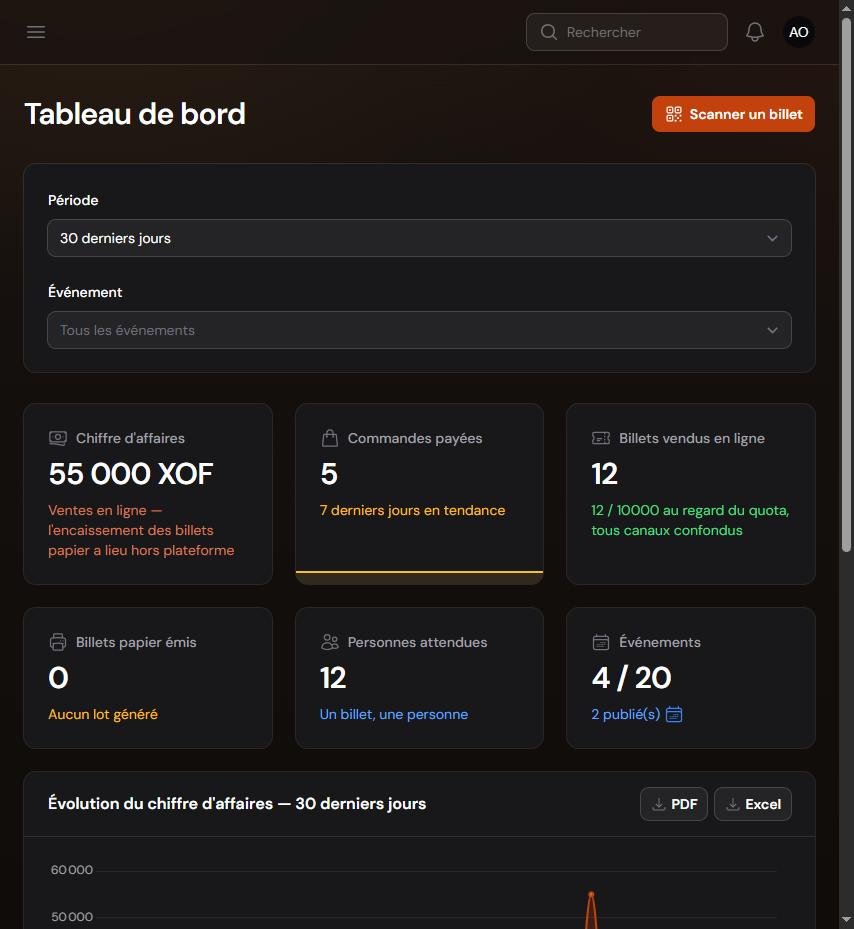
C'est la première page que vous voyez en vous connectant. Elle donne une vue d'ensemble de votre activité, avec deux filtres en haut de page qui pilotent tout le reste de l'écran : une période (7 derniers jours, 30 jours, 90 jours, mois en cours, année en cours, ou une période personnalisée) et un événement précis, ou « Tous les événements ».
Selon vos droits, vous y trouvez :
- Indicateurs généraux : chiffre d'affaires, commandes payées, billets vendus en ligne, billets papier émis, personnes attendues, nombre d'événements (avec votre quota du moment).
- Évolution du chiffre d'affaires : un graphique sur la période choisie, exportable en PDF ou en Excel.
- Check-in en temps réel : les événements du jour (billets vendus en ligne / papier, personnes entrées, taux de contrôle), rafraîchi toutes les 15 secondes.
- Mon activité de scan : si vous scannez vous-même, vos scans, entrées accordées ou refusées, et vos événements confiés.
Deux boutons pratiques en haut de page, quand ils s'appliquent : Scanner un billet (raccourci vers la page de scan) et Application mobile (lien de téléchargement, si une version a été publiée).
2. Vos événements
2.1 La liste des événements
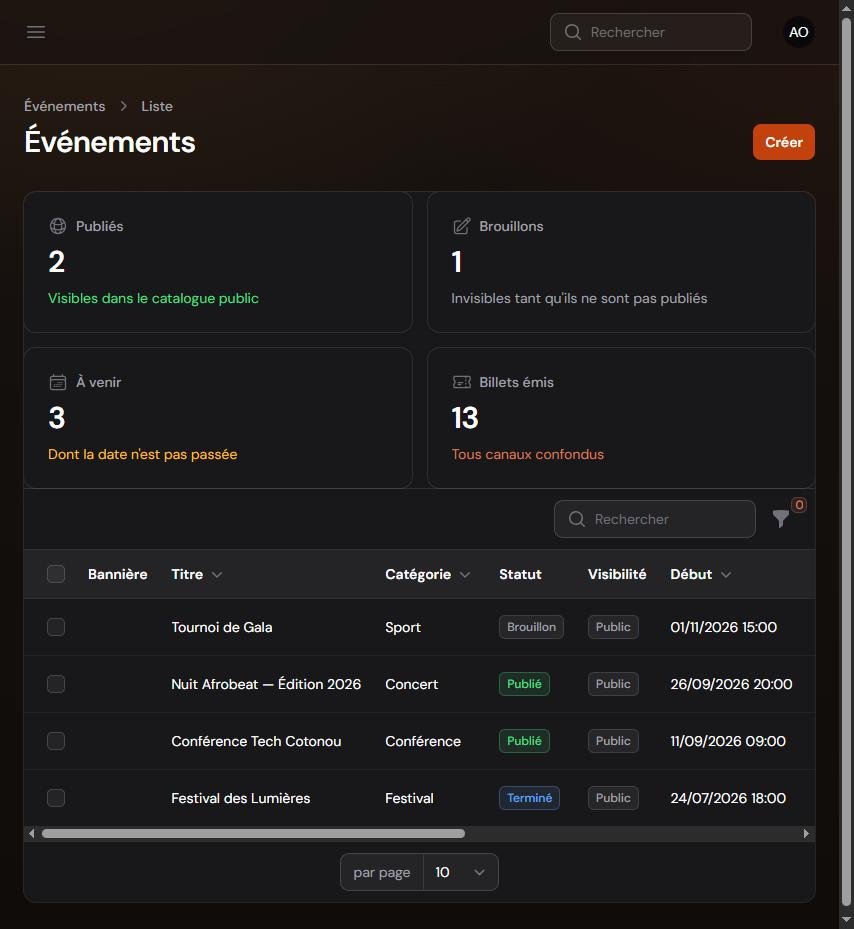
Menu Événements › Événements. Vous y voyez tous vos événements avec un bandeau de chiffres en tête (publiés, brouillons, à venir, billets émis tous canaux confondus), et vous pouvez filtrer par période, statut ou visibilité, ou chercher par titre/ville.
2.2 Créer ou modifier un événement
Un événement se décrit par :
- Informations générales : titre (l'adresse web se génère automatiquement), catégorie, statut (Brouillon / Publié / Annulé / Terminé), description, bannière.
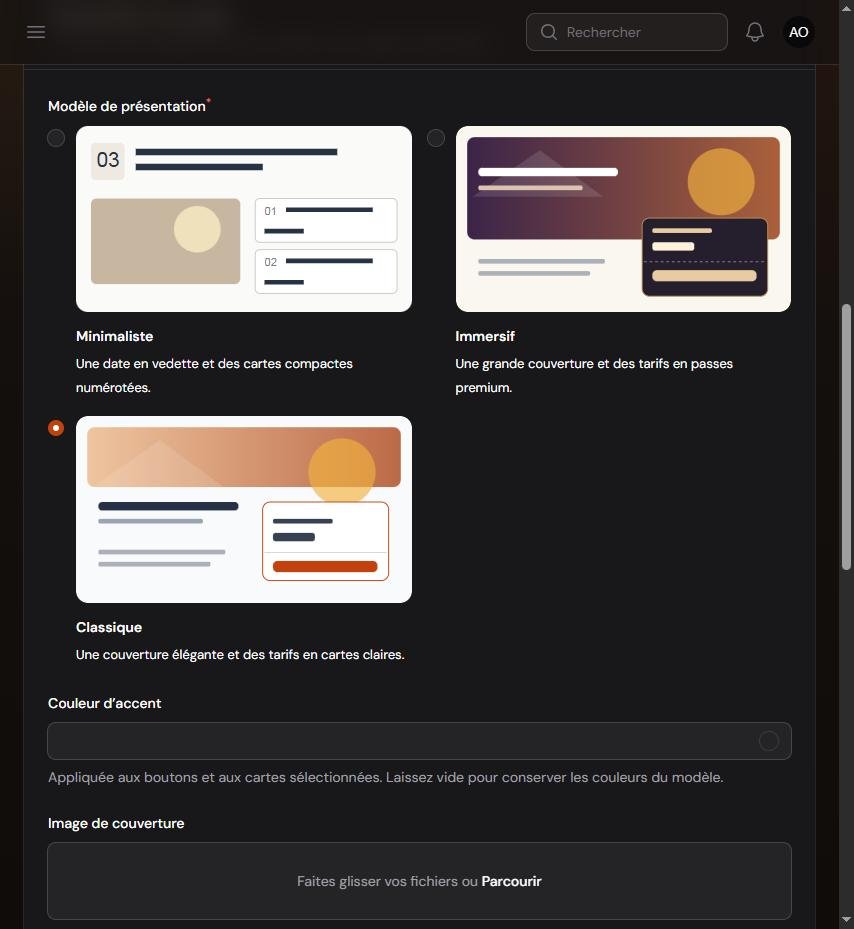
- Présentation de la page : trois modèles visuels (Minimaliste, Classique, Immersif), une couleur d'accent, une image de couverture dédiée — sans toucher au contenu.
- Visibilité : Public (catalogue et moteurs de recherche) ou Privé (accessible uniquement par un lien secret). Dépend de votre plan.
- Dates, lieu, ville, capacité.
- Compte de paiement : par défaut celui de votre compte, ou un autre spécifique à cet événement.
2.3 Types de billets
Dans la fiche de l'événement, onglet Types de tickets : nom, catégorie (Standard / VIP / Premium / Gratuit), prix, devise, quantité en vente en ligne (indépendante des billets papier), quantité réservée au papier, et le nombre de personnes qu'un même billet fait entrer (pass couple ou famille).
2.4 Sponsors
Menu Événements › Sponsors. Créez vos sponsors une fois (nom, niveau Or/Argent/Bronze, site web, logo), puis attachez-les depuis la fiche de l'événement, onglet Sponsors.
2.5 Catégories
Menu Événements › Catégories. Elles filtrent le catalogue public ; une catégorie n'apparaît côté visiteur que si un événement publié la porte.
2.6 Vue d'ensemble d'un événement
Depuis la liste, bouton Vue d'ensemble : un écran pensé pour un téléphone, le soir d'un événement — statistiques, agents affectés et leurs scans, derniers lots papier, dernières commandes et derniers scans. Boutons directs vers Modifier, Voir les clients et Voir la page publique.
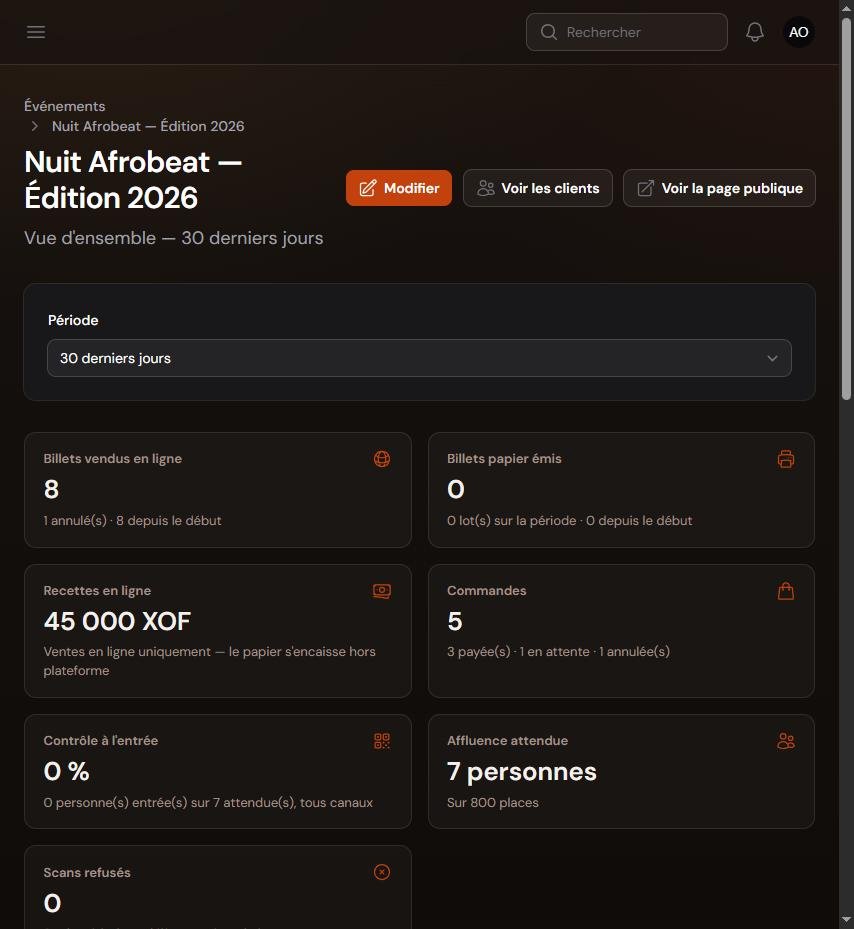
2.7 Les clients d'un événement
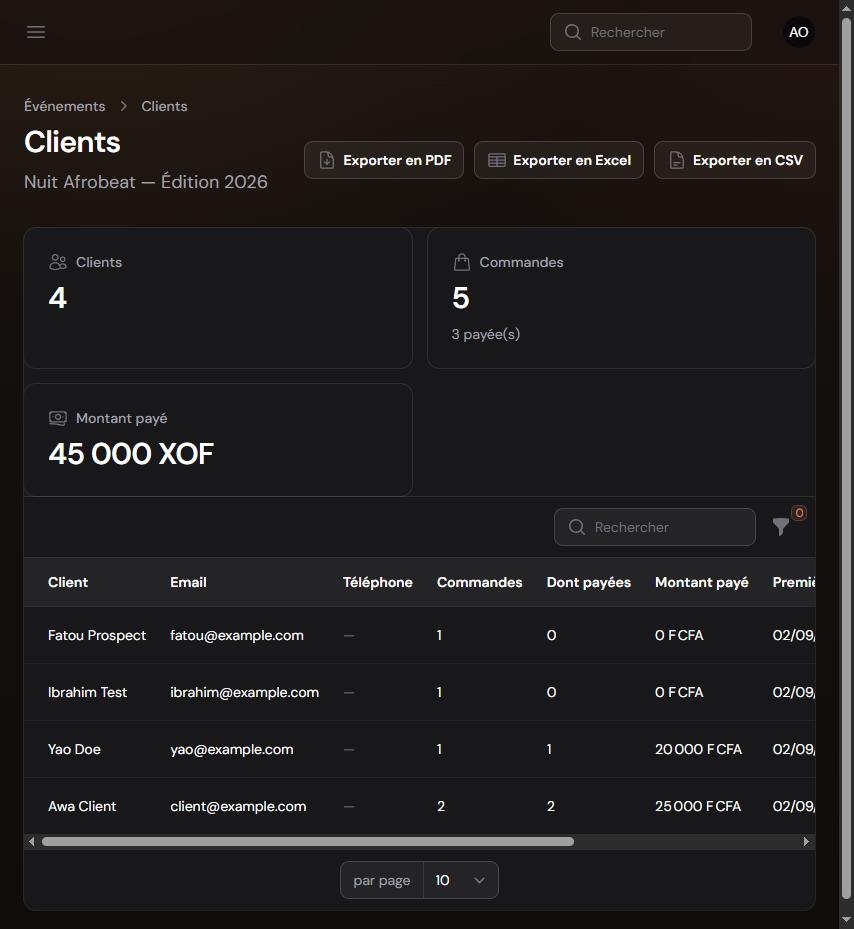
Depuis la Vue d'ensemble, bouton Voir les clients (nécessite en plus le droit de gérer les commandes). Une ligne par client — regroupée par e-mail — avec nom, e-mail, téléphone, nombre de commandes, montant total payé. Filtrable, exportable en PDF, Excel ou CSV.
2.8 Billets papier
Bouton Générer des billets papier depuis la liste des événements. Choisissez l'événement, le type de billet, la quantité, le format d'archive. La génération se fait en tâche de fond ; téléchargez l'archive depuis Ventes › Billets papier.
3. Ventes
3.1 Commandes
Menu Ventes › Commandes. Chaque commande vient du parcours d'achat public. Référence, événement, client, montant, statut (En attente / Payée / Annulée / Remboursée), filtrable et cherchable.
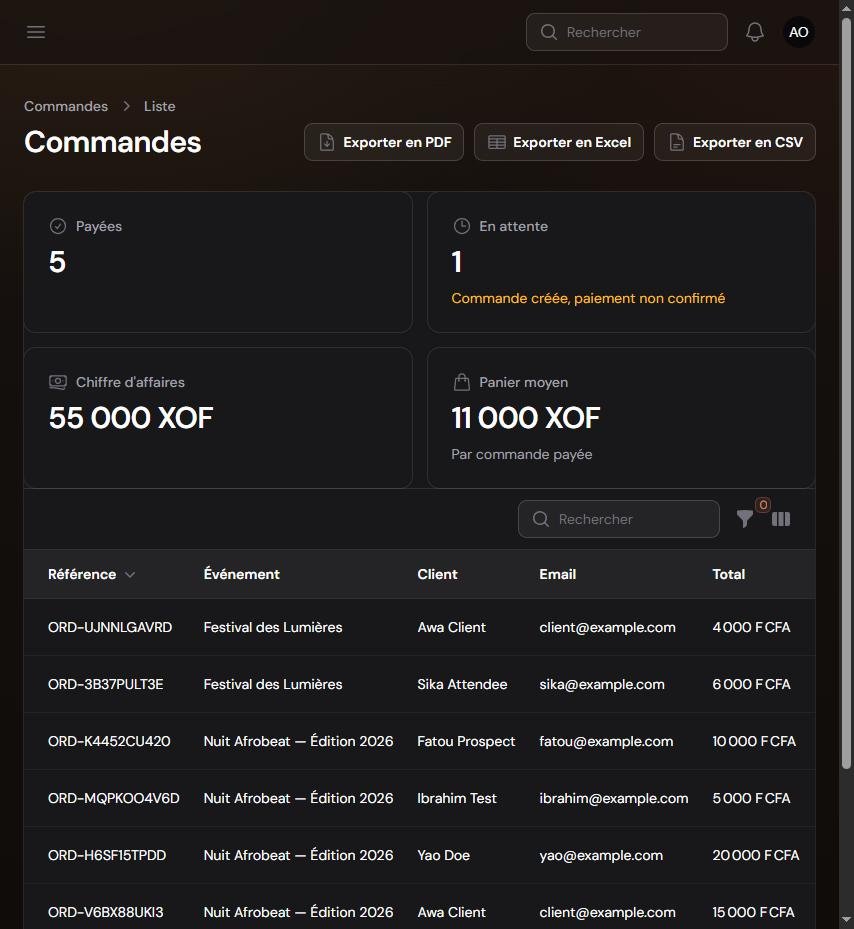
Sur chaque commande, selon son statut :
- Marquer comme payée — pour une commande en attente.
- Renvoyer les billets — si l'envoi automatique a échoué, sans régénérer de nouveaux billets.
- Annuler — motif facultatif, peut être désactivé pour tout le compte (voir Politique de commandes).
- Rembourser — motif facultatif. Le versement réel de l'argent se fait toujours en dehors de la plateforme.
3.2 Tickets
Menu Ventes › Tickets. Réunit tous les billets — vendus en ligne et papier. Vous pouvez transférer un billet à une autre personne (uniquement en ligne, encore valide, si le transfert est autorisé). Le nouveau titulaire reçoit son propre billet par e-mail ; l'ancien devient invalide.
3.3 Coupons de réduction
Menu Ventes › Coupons. Code, événement ciblé (ou tous), type de réduction (pourcentage ou montant fixe), période de validité, nombre d'utilisations maximum. Un même e-mail ne peut pas utiliser deux fois le même coupon.
3.4 Billets papier — le suivi des lots
Menu Ventes › Billets papier (lecture seule). Vous y téléchargez l'archive d'un lot prêt, ou renumérotez ses codes si besoin.
4. Contrôle d'accès (check-in)
4.1 Scanner un billet
Menu Check-in › Scanner. Lecture du QR code à la caméra, ou saisie manuelle en repli. L'événement contrôlé est déduit automatiquement de vos droits (un sélecteur apparaît si vous en avez plusieurs).
Le verdict s'affiche en plein écran, avec une couleur, un pictogramme et un mot — jamais la couleur seule :
| Verdict | Sens |
|---|---|
| Entrée autorisée | Le billet est valide, la personne peut entrer. |
| Déjà scanné | Ce billet a déjà servi. |
| Trop tôt | Le contrôle n'ouvre que le jour de l'événement : réessayez le jour J. |
| Billet annulé | Refusez l'entrée. |
| Code inconnu | Ce code ne correspond à aucun billet. |
| Autre événement | Le billet existe, mais pour un autre événement. |
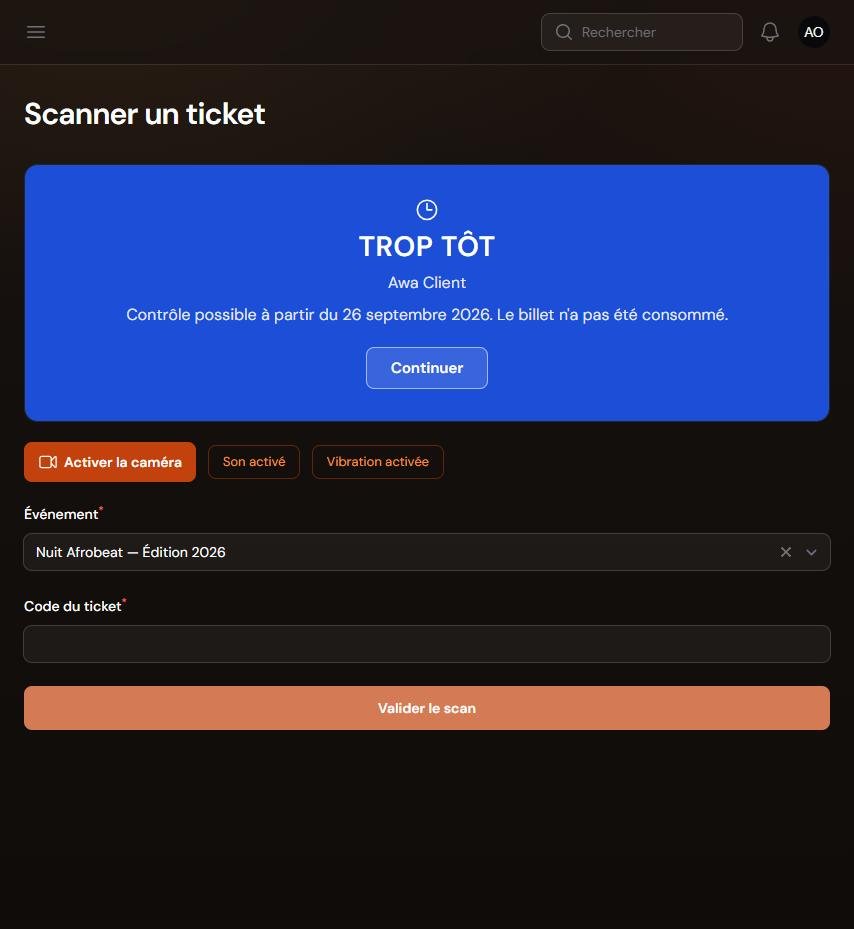
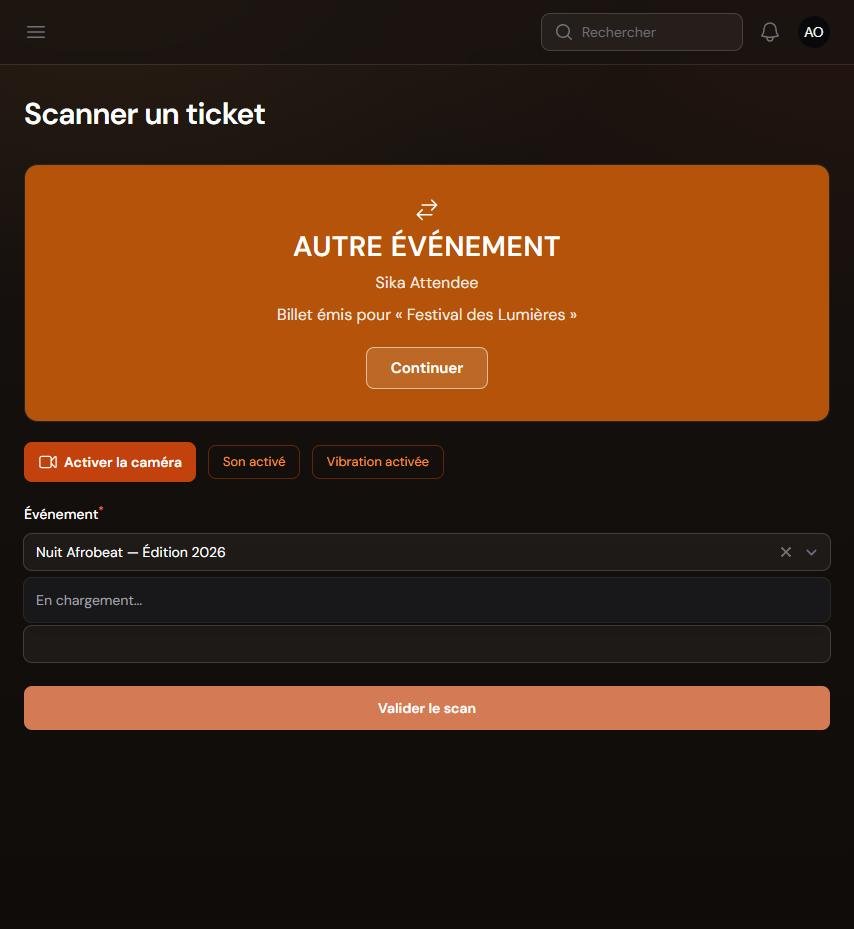
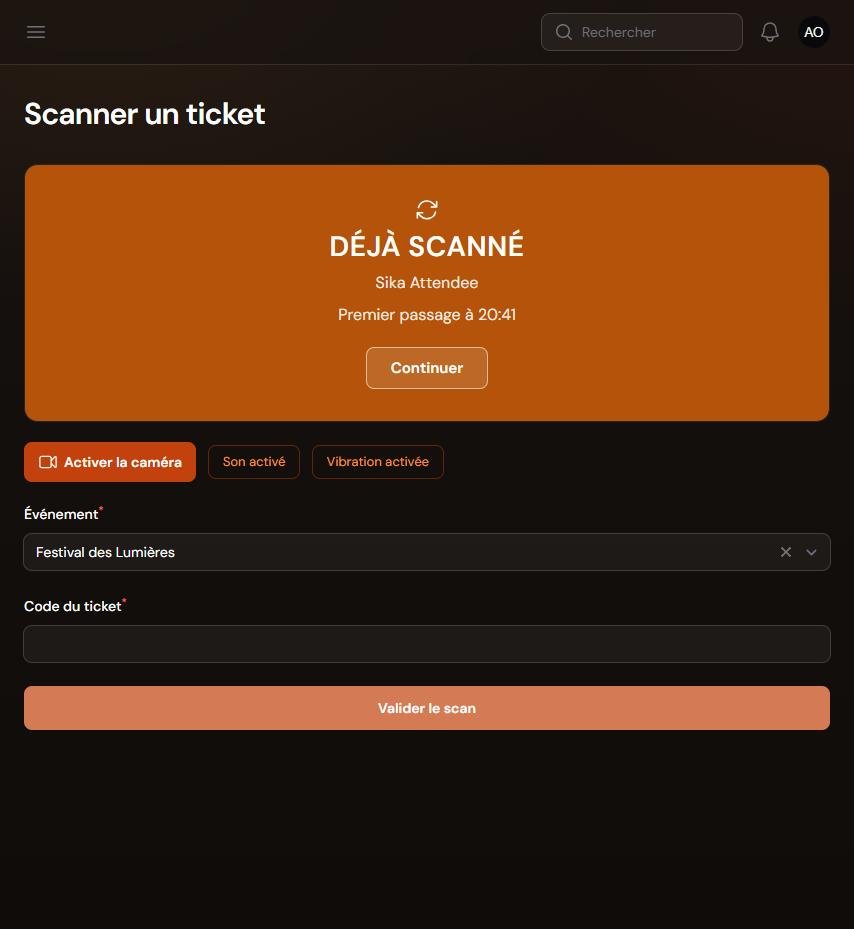
Si un billet fait entrer plusieurs personnes (pass couple/famille), le nombre s'affiche en très grand à côté du verdict.
4.2 Agents de scan
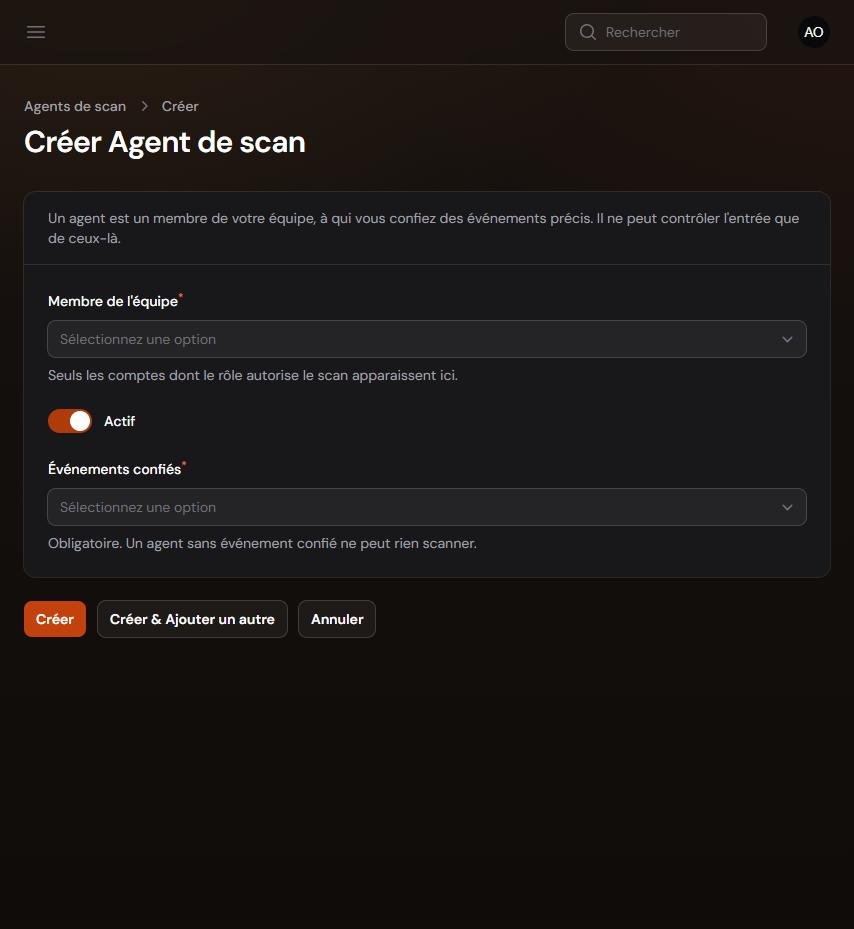
Menu Check-in › Agents de scan. Un agent est un membre de votre équipe (droit de scanner via son rôle) à qui vous confiez un ou plusieurs événements précis — sans événement confié, il ne peut rien scanner.
4.3 Logs de check-in
Menu Check-in › Logs de check-in (lecture seule). L'historique complet de chaque tentative de scan : date, événement, code, agent, résultat.
5. Comptes de paiement
Menu Paiements › Comptes de paiement. C'est ici que vous connectez le moyen par lequel vos clients vous paient (CinetPay, FedaPay, Kkiapay ou FeexPay) — l'argent va directement de l'acheteur à votre compte, la plateforme ne l'encaisse jamais.
Pour chaque compte : un libellé, le statut par défaut, actif ou non, les identifiants API propres au prestataire (vos secrets existants ne se réaffichent jamais en clair), et l'URL de webhook à copier chez le prestataire.
6. Facturation de votre abonnement
Menu Facturation › Factures — visible uniquement par le titulaire du compte. Les factures sont émises automatiquement selon votre plan.
Pour une facture émise : bouton Payer, qui vous redirige vers le moyen de paiement configuré par la plateforme pour régler votre abonnement.
Le changement de plan n'est pas géré depuis cet écran ; contactez l'assistance si vous souhaitez faire évoluer votre abonnement.
7. Équipe et rôles
7.1 Membres de l'équipe
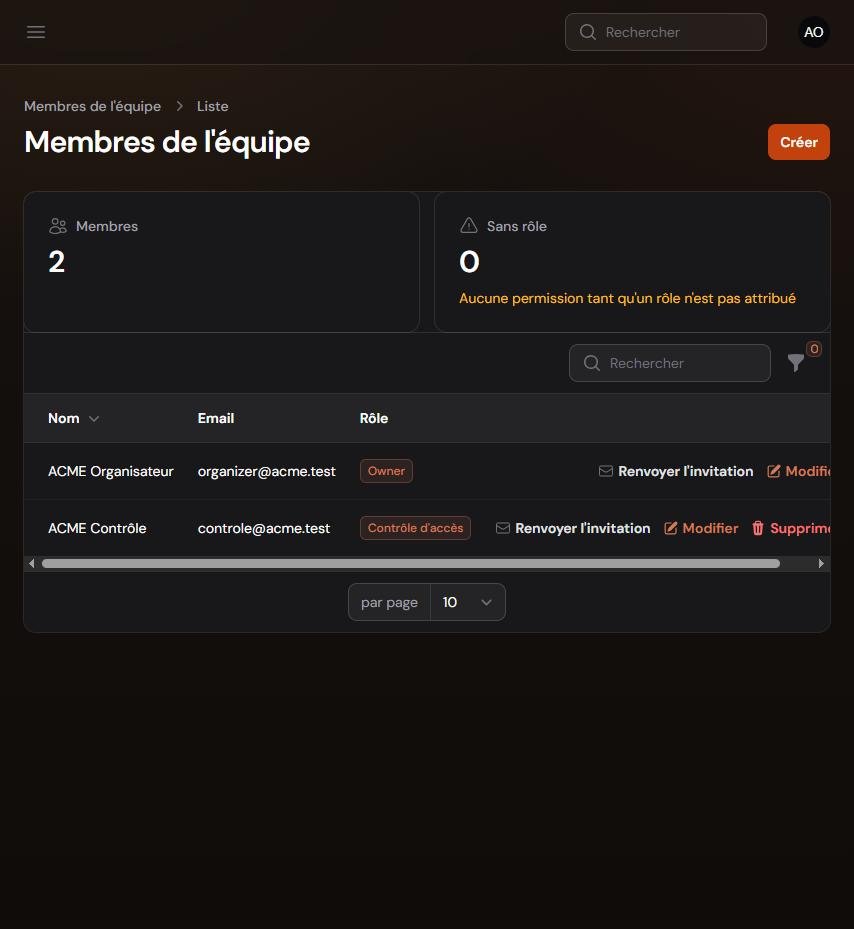
Menu Équipe › Membres de l'équipe. Invitez une personne par son nom et son e-mail, en lui attribuant un rôle — elle reçoit un e-mail pour choisir son mot de passe.
7.2 Rôles
Menu Équipe › Rôles. Un rôle est un ensemble de droits parmi sept :
| Droit | Ce qu'il permet |
|---|---|
| Gérer les événements | Créer/modifier événements, catégories, sponsors, types de billets, coupons, billets papier |
| Gérer les commandes | Commandes, tickets, page « Clients » d'un événement |
| Gérer les paiements | Comptes de paiement (CinetPay, FedaPay…) |
| Gérer les agents de scan | Désigner qui peut scanner, et pour quels événements |
| Scanner à l'entrée | Utiliser la page ou l'application de scan |
| Consulter les logs de check-in | Lire l'historique des scans |
| Gérer l'équipe | Membres, rôles, journal d'audit, politique de commandes |
Le rôle Owner (créé automatiquement à l'inscription) a tous les droits et ne peut être ni modifié ni supprimé. Vous pouvez créer autant d'autres rôles que nécessaire.
7.3 Journal d'audit
Menu Équipe › Journal d'audit (lecture seule). La trace de chaque création, modification ou suppression significative — qui a fait quoi, et quand.
7.4 Politique de commandes
Menu Équipe › Politique de commandes. Trois interrupteurs qui s'appliquent à l'ensemble de votre compte :
- Autoriser l'annulation de commandes
- Autoriser le remboursement de commandes
- Autoriser le transfert de billets
Dans tous les cas, le client ne peut jamais effectuer ces actions lui-même — elles passent toujours par vous.
8. Assistance
Menu Assistance. Ouvert à tous les membres de votre équipe, sans droit particulier requis. Décrivez votre sujet, une catégorie, une priorité (« Urgente » réservée à un problème pendant un événement en cours), un message et, si besoin, des pièces jointes.
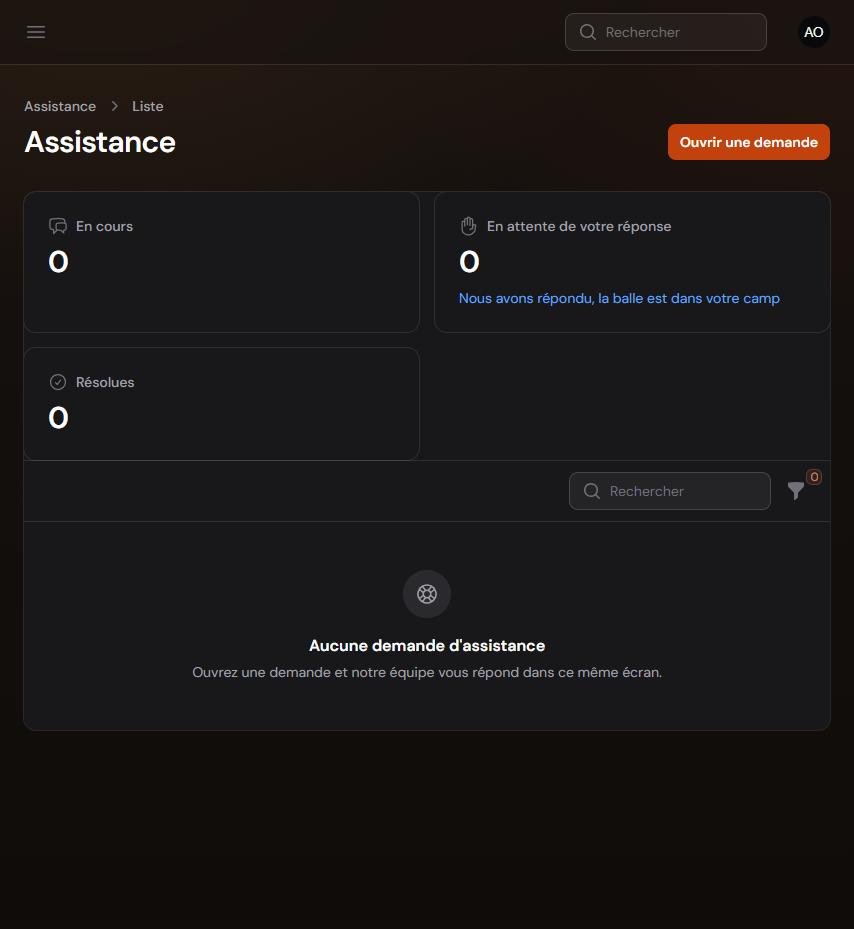
Chaque membre voit ses propres demandes ; seul le titulaire du compte voit toutes celles de son organisation.
Pour la partie visible par vos clients, voir le Guide du client. Pour le contrôle d'accès en détail (application mobile comprise), voir le Guide de l'agent de scan.